比較的安いUSBキャプチャボード(UGREEN)を買ったレビュー — ドライバ不要・パススルーあり、ブラウザでそのまま使えた
ゲーム画面をPCに映したくて、キャプチャボードを買った
「PCにゲーム機の画面を映したい」と思ったとき、最初に出てくるのがキャプチャボードです。HDMIで出した映像をUSB経由でPCに取り込むための機器ですね。
自分の目的はシンプルで、ガッツリ配信機材を組みたいわけではなく、「仲間内でちょっと見せたり、PCに映して遊んだりを気軽にやりたい」 くらいの温度感でした。だから高機能・高価格のものは要らなくて、比較的手頃な価格で、挿すだけで使えるものが欲しかった。
そこで選んだのが、UGREEN のUSBキャプチャボード(型番 25773) です。今回はこれを実際に使ってみた感想をまとめます。
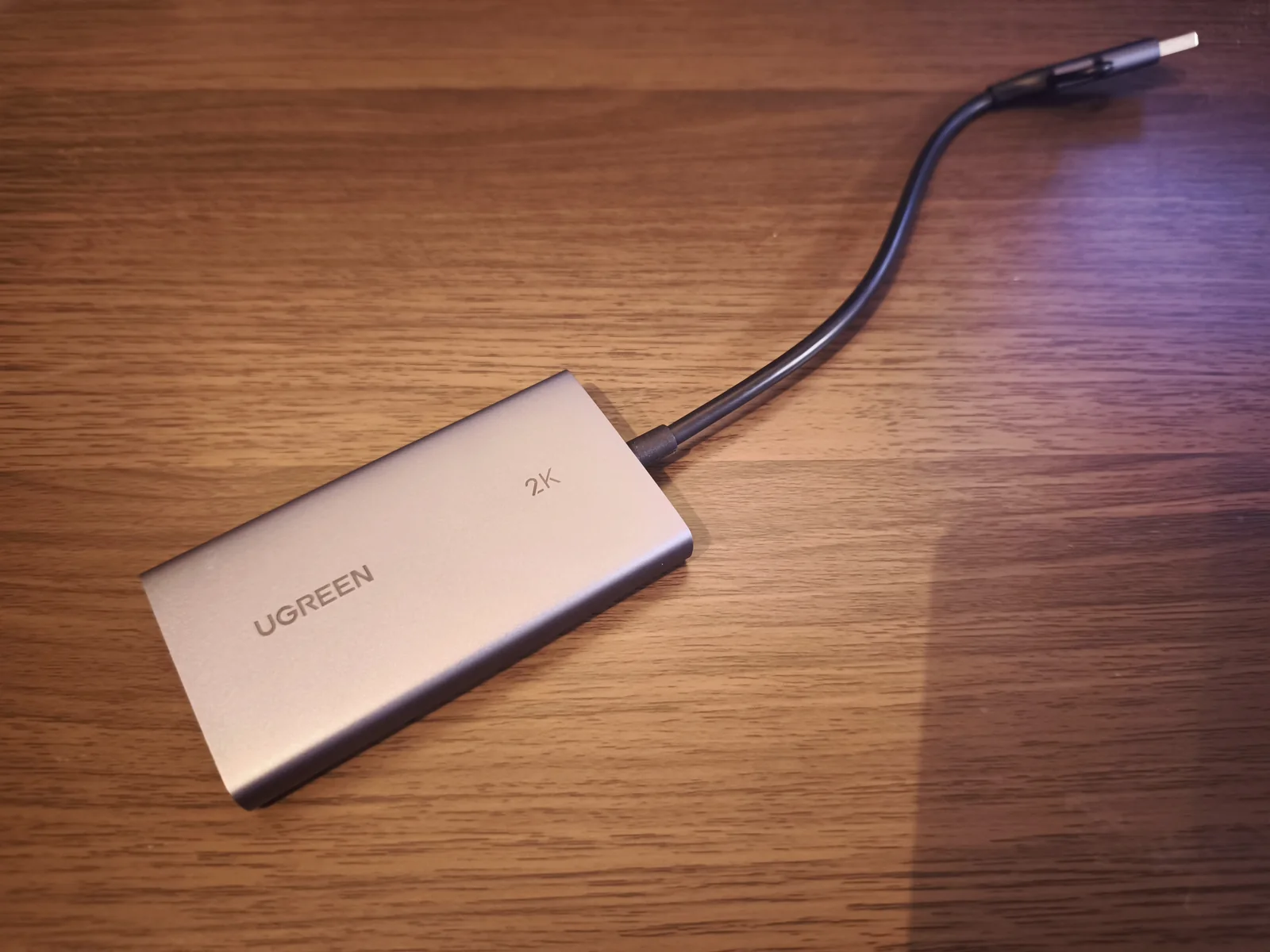
選んだ理由:比較的安い・ドライバ不要・パススルーあり
キャプチャボードを選ぶときに見たポイントは3つでした。
1. 比較的安い
ガチ用途ではないので、まず価格を抑えたかった。UGREEN のこのクラスは、キャプチャボードの中では比較的手頃な価格帯です。自分が買ったタイミングだと3500円くらいで、今(2026年6月時点)だと若干値上がりして4000円台に乗っています。それでも、ちゃんとしたメーカーのキャプチャボードとしては入りやすい価格だと思います。「とりあえずPCに映せればいい」という入口としては十分でした。
2. ドライバ不要(UVC / UAC)
使ってみると、ここが一番ありがたかったポイントでした。
このキャプチャボードは UVC(映像)/ UAC(音声) という標準規格に対応していて、専用ドライバのインストールが要りません。USBに挿すと、PCからは普通のWebカメラとマイクとして認識されます。
専用ソフトを入れなくていいので、PCに繋いだ瞬間から使えます。自分はブラウザだけで映像を取り込む自作ツールを使っているんですが、ドライバ不要だからこそ、ブラウザの getUserMedia でそのままカメラとして拾えています。この組み合わせが快適でした。
3. パススルー出力がある
これも選ぶうえで重要でした。詳しくは後述しますが、HDMIの入力(ゲーム機から)と出力(モニターへ)が両方あるので、実プレイ用のモニターと、PC録画用の取り込みを両立できます。
主なスペックはだいたいこんな感じです。
| 項目 | 内容 |
|---|---|
| 接続 | USB 3.0 |
| キャプチャ最大 | 1080P / 60fps |
| パススルー出力 | 4K / 30Hz |
| 入力解像度 | 〜2K / 30Hz ほか |
| ドライバ | 不要(UVC / UAC) |
| 対応機種 | Switch / PS5 / Xbox などをうたう |
※ 正確な型番や対応の詳細は、お使いのモデル・購入時期によって変わります。これから買う人は、商品ページのスペック表を確認してください。
入手は以下から。
実際どうだったか
1080p60がブラウザで問題なく取り込めた
この価格帯だと「スペック表は立派だけど実際は怪しい」みたいなこともありますが、これに関しては 1080p60 がちゃんと取り込めました。ブラウザの自作ツールで取り込んでも、カクつきなく 1080p60 の映像が来ています。価格帯のわりに、解像度・フレームレートで困ることはありませんでした。
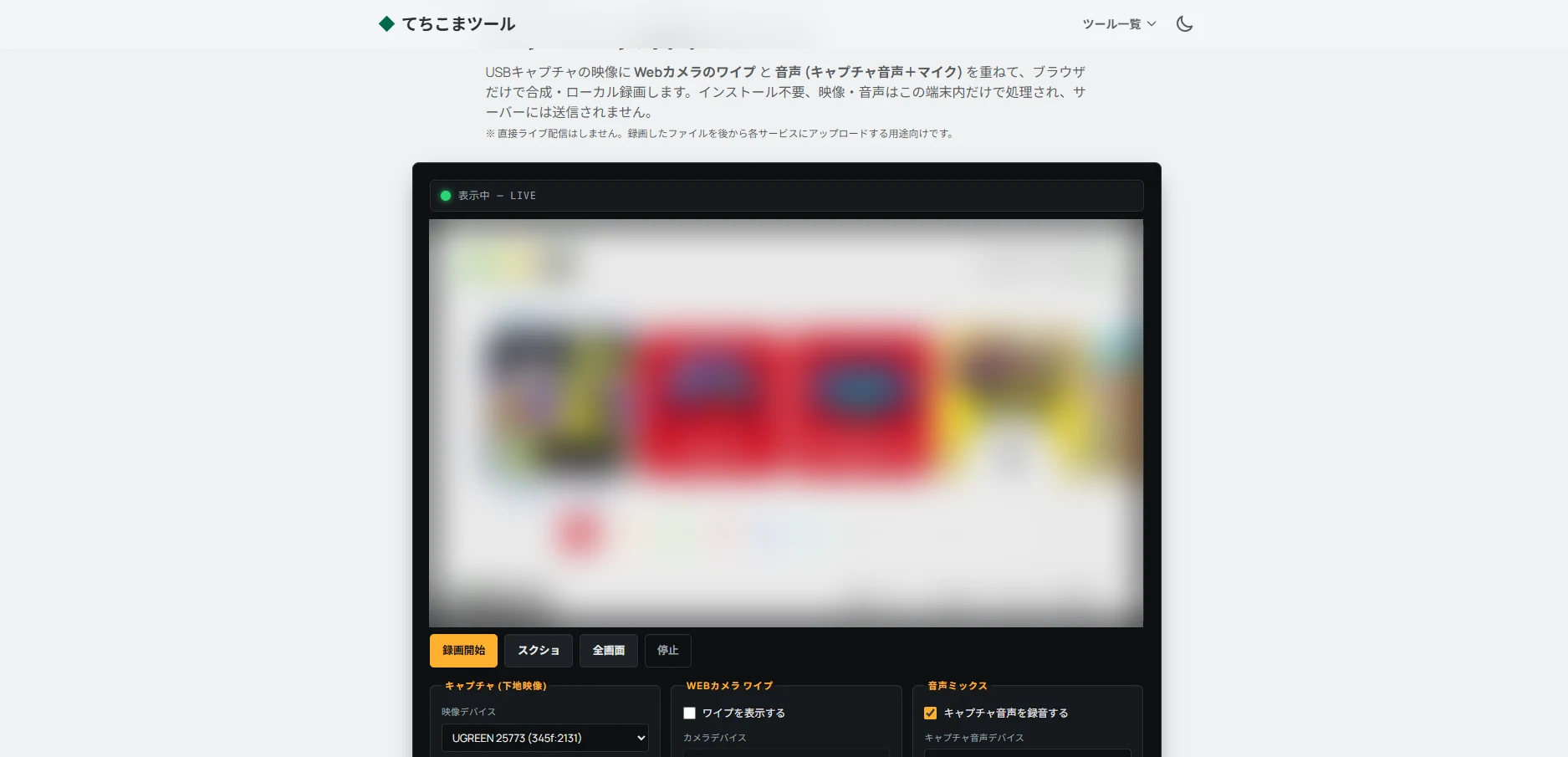
挿すだけでカメラとして認識された
UVC対応なので、繋いだだけで映像デバイスとして認識されます。専用ソフトは入れていません。音声についてもUACで認識されますが、ここは映像とは 別デバイス扱い になる点だけ覚えておくといいです。映像とは別に、音声デバイスとして選ぶ必要があります。
パススルーで「遅延ゼロのプレイ」ができる
この価格帯でいちばん気にすべきなのが遅延です。PCに取り込んだ映像を見ながらプレイすると、わずかな遅延でもアクションゲームだとかなり厳しい。
でも、このキャプチャボードには パススルー出力(HDMI OUT) があります。ここにモニターやTVを繋げば、PCの録画・取り込みとは無関係に、ほぼ0msの映像でプレイできます。
つまり、
- 実プレイはパススルー出力のモニターで見る(遅延ゼロ)
- PCはあくまで録画・表示用
という分担にすれば、遅延を気にせず遊びながら録画できます。これがキャプチャボードを使うときの鉄板の組み方で、パススルーがある機種を選ぶ意味はここにあります。
良い点
改めてまとめると、良かったのはこのあたりです。
- 比較的安い:気軽に試せる価格帯
- ドライバ不要(UVC / UAC):挿すだけで使える、専用ソフト要らず
- パススルーで遅延ゼロ運用ができる:実プレイはパススルー、PCは録画用に分けられる
- ブラウザツールでそのまま使える:UVCなので
getUserMediaで拾える。自作のキャプチャツールとの相性が良かった
注意点(このクラスならでは)
いいことばかりではないので、買う前に知っておきたい点も率直に書きます。
HDMI音声が時々落ちる
これが一番気になった点です。HDMIの音声ハンドシェイクが、タイミングによって落ちることがありました。特に Switch は省電力モードや解像度の再ネゴシエーションのときに、音声だけ来なくなることがあります。
対処はシンプルで、HDMIケーブルを挿し直すと復活します。映像は来てるのに音が出ない、というときはまずこれを試すといいです。とはいえ、毎回ではないにせよ起きうる挙動なので、この価格帯の割り切りポイントだと思っておくのが率直なところです。
HDMI入力がないと「No Signal」が出る
これは仕様ですが、HDMI IN にちゃんと信号が来ていないと、キャプチャボード自身が「No Signal」の画面を出します。映らないときは、
- 挿す穴(IN / OUT)を間違えていないか
- ソース(ゲーム機)の電源が入っているか
をまず確認するといいです。自分も最初、INとOUTを取り違えて「映らない!」と一瞬焦りました。
USB3.0ポートが必須
1080p60で取り込むには帯域が要るので、PC側は USB 3.0ポート に繋ぐ必要があります。USB 2.0だと厳しいので、挿すポートの規格は確認しておきたいです。
パススルーは4K30まで
パススルー出力は 4K だと 30Hz までです。4K高リフレッシュレートでプレイしたい人には向きません。とはいえ、フルHDのプレイ用途なら十分です。
まとめ
- 比較的手頃な価格でドライバ不要、挿すだけでPCに映像を取り込めるキャプチャボード
- 1080p60がブラウザでちゃんと取り込めた
- パススルー出力にモニターを繋げば、遅延ゼロでプレイしながら録画できる
- HDMI音声がたまに落ちる・USB3.0必須、といったこのクラスならではの注意はある
「ガッツリ配信機材を組むほどじゃないけど、PCにゲーム画面を手軽に映したい」——そういう入口としては、比較的手頃でドライバ不要のこのクラスはちょうどいいです。ブラウザだけで取り込んで録画できる自作ツールと組み合わせると、配線も最小でサクッと映せます。
→ ブラウザだけでゲーム画面をPCに映して録画するツールを作った話
入手は記事上部のリンクカード(Amazon / 楽天 / Yahoo!)からどうぞ。